Domain handy-touchscreen.de kaufen?
Wir ziehen mit dem Projekt
handy-touchscreen.de um.
Sind Sie am Kauf der Domain
handy-touchscreen.de interessiert?
domain@kv-gmbh.de · 0541-91531010
Domain handy-touchscreen.de kaufen?
Wie macht man ein Video vom Handy Bildschirm?
Um ein Video vom Handy-Bildschirm aufzunehmen, benötigst du eine Screen-Recording-App. Diese Apps ermöglichen es dir, den Bildschirm deines Handys aufzunehmen, während du verschiedene Aktionen ausführst. Du kannst entweder eine App aus dem App Store herunterladen oder die integrierte Screen-Recording-Funktion deines Handys verwenden, falls vorhanden. Stelle sicher, dass du die Berechtigungen für die Bildschirmaufnahme erteilst und starte dann die Aufnahme. Sobald du mit der Aufnahme fertig bist, kannst du das Video in deiner Galerie speichern und bei Bedarf bearbeiten oder teilen. **
Wie kann man ein Video vom Handy Bildschirm machen?
Um ein Video vom Handy-Bildschirm zu machen, benötigst du eine Bildschirmaufnahme-App. Diese Apps ermöglichen es, den Bildschirm deines Handys aufzunehmen, während du verschiedene Aktionen ausführst. Du kannst dann das aufgenommene Video speichern und teilen. Einige Handys haben bereits eine integrierte Bildschirmaufnahme-Funktion, die du in den Einstellungen oder im Schnellzugriffsmenü finden kannst. Alternativ kannst du auch spezielle Bildschirmaufnahme-Apps aus dem App Store herunterladen, die zusätzliche Funktionen bieten. Stelle sicher, dass du die Berechtigungen für die Bildschirmaufnahme-App richtig einstellst, um ein reibungsloses Aufnahmeerlebnis zu gewährleisten. **

Ähnliche Suchbegriffe für Video conferencing
Top-Angebote
Produkte zum Begriff Video conferencing:
-
Logitech - video conferencing kitKit für Videokonferenzen (Logitech Tap IP, Logitech Rally Bar), Zertifiziert für Zoom Rooms, Zertifiziert für Microsoft Teams-Räume, RingCentral Certified, Tencent Meeting Zertifiziert, Graphite, power adapter included4342,62 €*Versand: 5,99 €Sichere Weiterleitung zum Anbieter
-
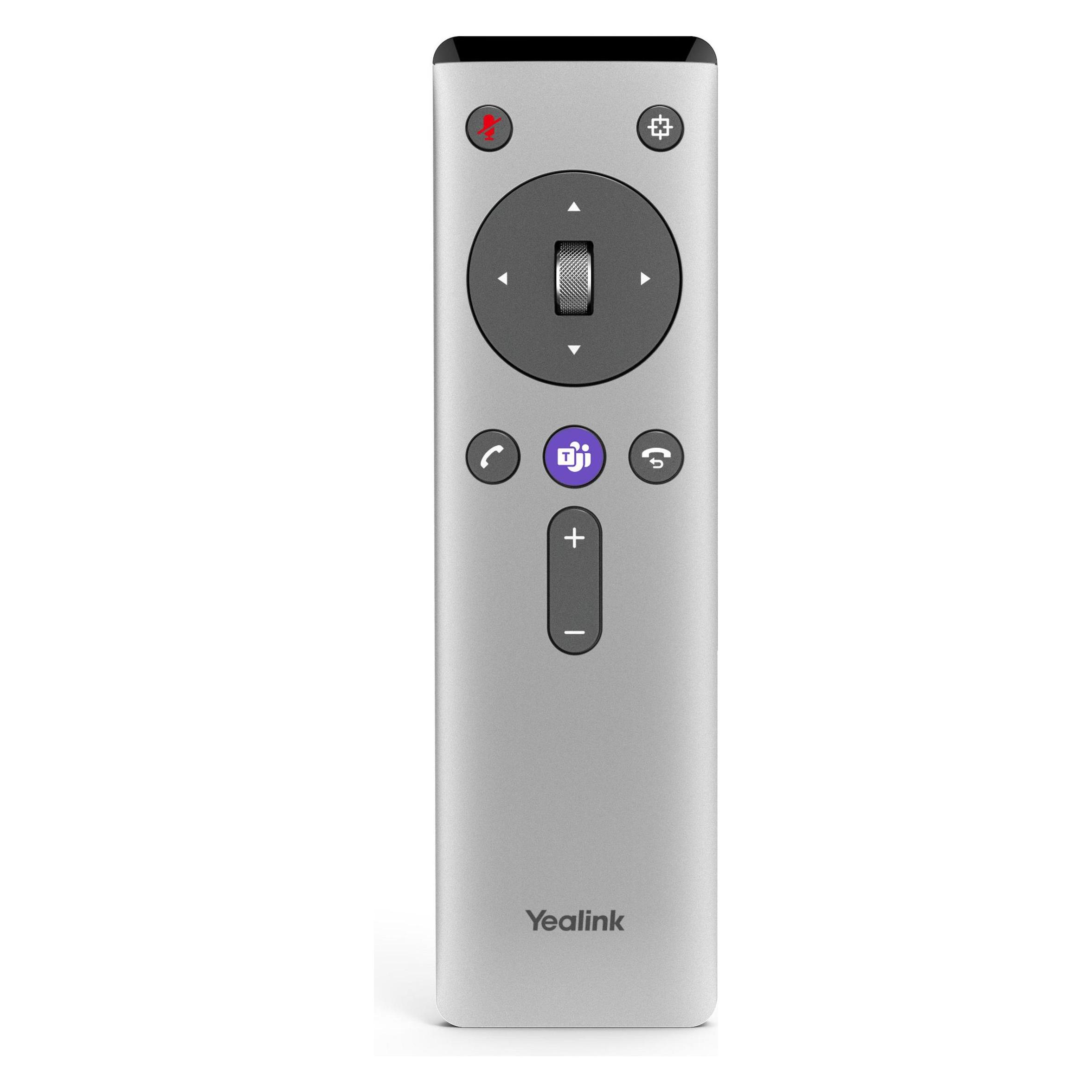
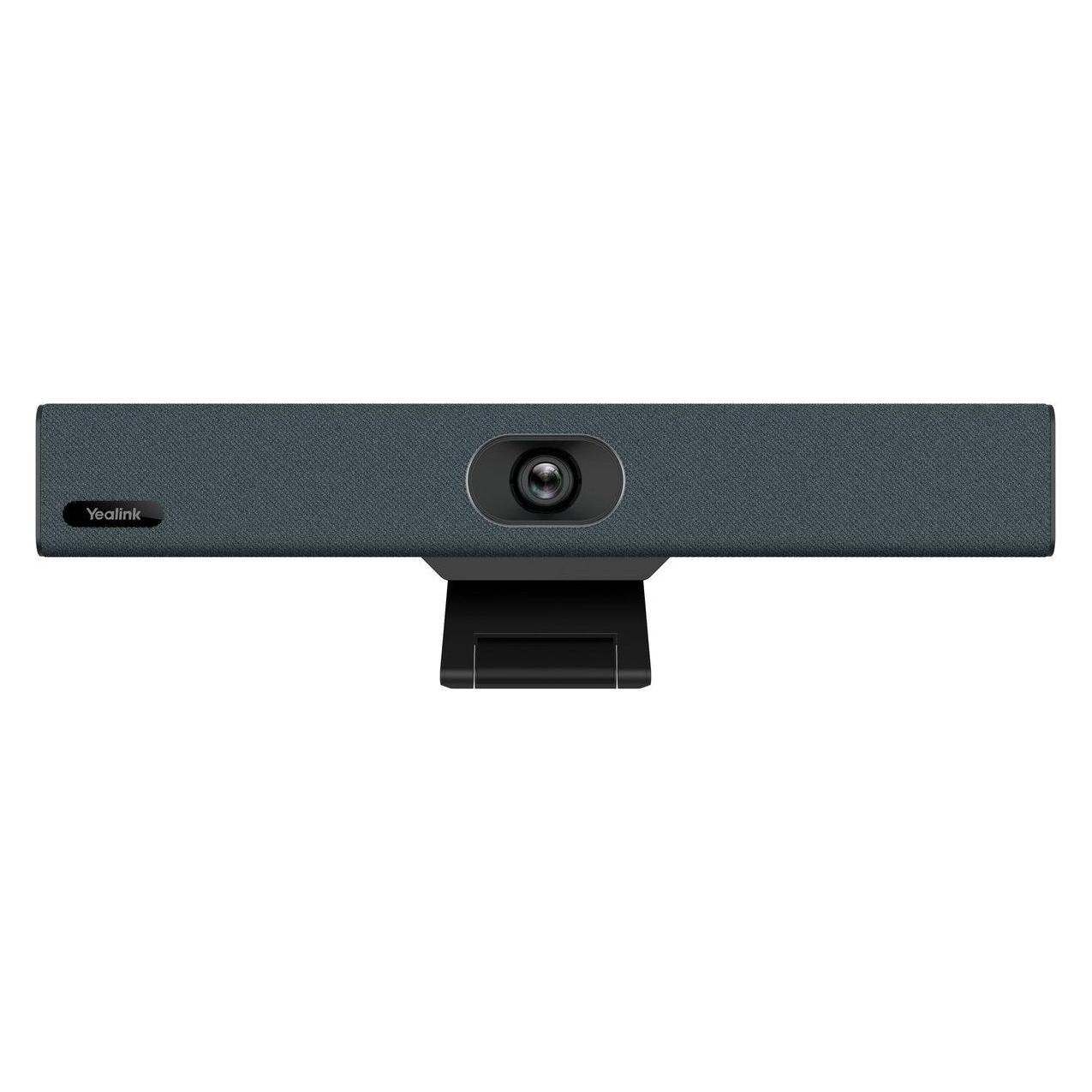
Yealink Video Conferencing A30 (1206652)Produktbeschreibung: Yealink MeetingBar A30 - power adapter included, Gerätetyp: All-in-One Videokonferenz-Leiste, Inhalt des Kits: Videoleiste, Fernsteuerung, VoIP-Protokolle: SRTP, Codec: H.264, H.264 High Profile, H.264 SVC, Abmessungen (Breite x Tiefe x Höhe): 70 cm x 9,8 cm x 12,1 cm, Videoeingang: Doppelte Digitalvideokamera, Audioeingang: 8-Mikrofon-Array - Beamforming, Audioausgang: Lautsprecher - Stereo, Eingabegerät: Fernbedienung, Netzwerk: Netzwerkadapter - Ethernet, Fast Ethernet, Gigabit Ethernet, Bluetooth, Wi-Fi, Stromversorgung: Wechselstrom 100-240 V, Software-Zertifizierung: Zoom-zertifiziert, Zertifiziert für Microsoft Teams1636,43 €*Versand: 0,00 €Sichere Weiterleitung zum Anbieter



-
Wie kann man mit dem Handy ein Video vom PC-Bildschirm machen?
Um ein Video vom PC-Bildschirm mit dem Handy aufzunehmen, gibt es verschiedene Möglichkeiten. Eine einfache Methode ist die Verwendung einer Screen-Mirroring-App, mit der du den PC-Bildschirm auf dein Handy spiegeln kannst. Anschließend kannst du mit einer Screen-Recording-App auf dem Handy das Video aufnehmen. Eine andere Möglichkeit ist die Verwendung eines HDMI-Adapters, um den PC-Bildschirm direkt auf dem Handy anzuzeigen und aufzunehmen. **
-
Warum wird das Handy-Video nicht als Video erkannt?
Es gibt mehrere mögliche Gründe, warum ein Handy-Video nicht als solches erkannt wird. Einer davon könnte sein, dass das Video in einem Format vorliegt, das vom Gerät oder der Software, mit der es abgespielt werden soll, nicht unterstützt wird. Ein weiterer Grund könnte sein, dass das Video beschädigt ist oder nicht vollständig heruntergeladen wurde. Es ist auch möglich, dass das Video mit einem speziellen Codec codiert wurde, der nicht von allen Geräten oder Programmen erkannt wird. **
-
Welche Auflösung für Handy Video?
Welche Auflösung für Handy Video? Die ideale Auflösung für Handy Videos hängt von verschiedenen Faktoren ab, wie zum Beispiel der Qualität der Kamera des Handys, dem Verwendungszweck des Videos und der Speicherkapazität des Geräts. In der Regel sind Auflösungen von 1080p (Full HD) oder 4K für die meisten Handys ausreichend, um hochwertige Videos aufzunehmen. Es ist jedoch wichtig zu beachten, dass höhere Auflösungen auch mehr Speicherplatz benötigen und die Dateigröße der Videos entsprechend größer ist. Letztendlich sollte die Wahl der Auflösung davon abhängen, wie und wo das Video später angesehen oder geteilt werden soll. **
-
Wie mache ich ein Video vom Bildschirm?
Um ein Video vom Bildschirm zu erstellen, benötigst du eine Bildschirmaufnahmesoftware wie z.B. OBS Studio, Camtasia oder ScreenFlow. Öffne die Software und wähle den Bereich aus, den du aufnehmen möchtest. Starte die Aufnahme und führe die gewünschten Aktionen auf deinem Bildschirm aus. Beende die Aufnahme, wenn du fertig bist, und speichere das Video in einem geeigneten Format. Du kannst auch zusätzliche Funktionen wie Voiceover oder Webcam-Overlay hinzufügen, um das Video zu personalisieren. **
Wie nehme ich ein Bildschirm Video auf?
Um ein Bildschirmvideo aufzunehmen, benötigst du eine Screen-Recording-Software wie z.B. OBS Studio, Camtasia oder ScreenFlow. Diese Programme ermöglichen es dir, den Bildschirminhalt deines Computers aufzunehmen, einschließlich Audio und Video. Du musst die Software starten, den Bereich auswählen, den du aufnehmen möchtest, und dann die Aufnahme starten. Nachdem du das Video aufgenommen hast, kannst du es bearbeiten und speichern, um es mit anderen zu teilen. **
Wie kann ich ein Bildschirm Video aufnehmen?
Um ein Bildschirmvideo aufzunehmen, benötigst du eine Bildschirmaufnahmesoftware wie z.B. OBS Studio, Camtasia oder ScreenFlow. Diese Programme ermöglichen es dir, den Bildschirm deines Computers aufzunehmen und gleichzeitig Audio aufzunehmen. Du kannst wählen, ob du den gesamten Bildschirm oder nur einen bestimmten Bereich aufnehmen möchtest. Stelle sicher, dass du die Einstellungen für die Bildschirmaufnahme entsprechend deinen Bedürfnissen konfigurierst und starte dann die Aufnahme. Nachdem du das Video aufgenommen hast, kannst du es bearbeiten und speichern, um es mit anderen zu teilen. **
Top-Angebote
Produkte zum Begriff Video conferencing:
-
Logitech - video conferencing kitKit für Videokonferenzen (Logitech Tap IP, Logitech Rally Bar), Zertifiziert für Zoom Rooms, Zertifiziert für Microsoft Teams-Räume, RingCentral Certified, Tencent Meeting Zertifiziert, Graphite, power adapter included4342,62 €*Versand: 5,99 €Sichere Weiterleitung zum Anbieter
-
Wie macht man ein Video vom Handy Bildschirm?
Um ein Video vom Handy-Bildschirm aufzunehmen, benötigst du eine Screen-Recording-App. Diese Apps ermöglichen es dir, den Bildschirm deines Handys aufzunehmen, während du verschiedene Aktionen ausführst. Du kannst entweder eine App aus dem App Store herunterladen oder die integrierte Screen-Recording-Funktion deines Handys verwenden, falls vorhanden. Stelle sicher, dass du die Berechtigungen für die Bildschirmaufnahme erteilst und starte dann die Aufnahme. Sobald du mit der Aufnahme fertig bist, kannst du das Video in deiner Galerie speichern und bei Bedarf bearbeiten oder teilen. **
-
Wie kann man ein Video vom Handy Bildschirm machen?
Um ein Video vom Handy-Bildschirm zu machen, benötigst du eine Bildschirmaufnahme-App. Diese Apps ermöglichen es, den Bildschirm deines Handys aufzunehmen, während du verschiedene Aktionen ausführst. Du kannst dann das aufgenommene Video speichern und teilen. Einige Handys haben bereits eine integrierte Bildschirmaufnahme-Funktion, die du in den Einstellungen oder im Schnellzugriffsmenü finden kannst. Alternativ kannst du auch spezielle Bildschirmaufnahme-Apps aus dem App Store herunterladen, die zusätzliche Funktionen bieten. Stelle sicher, dass du die Berechtigungen für die Bildschirmaufnahme-App richtig einstellst, um ein reibungsloses Aufnahmeerlebnis zu gewährleisten. **
-
Wie kann man mit dem Handy ein Video vom PC-Bildschirm machen?
Um ein Video vom PC-Bildschirm mit dem Handy aufzunehmen, gibt es verschiedene Möglichkeiten. Eine einfache Methode ist die Verwendung einer Screen-Mirroring-App, mit der du den PC-Bildschirm auf dein Handy spiegeln kannst. Anschließend kannst du mit einer Screen-Recording-App auf dem Handy das Video aufnehmen. Eine andere Möglichkeit ist die Verwendung eines HDMI-Adapters, um den PC-Bildschirm direkt auf dem Handy anzuzeigen und aufzunehmen. **
-
Warum wird das Handy-Video nicht als Video erkannt?
Es gibt mehrere mögliche Gründe, warum ein Handy-Video nicht als solches erkannt wird. Einer davon könnte sein, dass das Video in einem Format vorliegt, das vom Gerät oder der Software, mit der es abgespielt werden soll, nicht unterstützt wird. Ein weiterer Grund könnte sein, dass das Video beschädigt ist oder nicht vollständig heruntergeladen wurde. Es ist auch möglich, dass das Video mit einem speziellen Codec codiert wurde, der nicht von allen Geräten oder Programmen erkannt wird. **
Ähnliche Suchbegriffe für Video conferencing
-
Yealink Video Conferencing A30 (1206652)Produktbeschreibung: Yealink MeetingBar A30 - power adapter included, Gerätetyp: All-in-One Videokonferenz-Leiste, Inhalt des Kits: Videoleiste, Fernsteuerung, VoIP-Protokolle: SRTP, Codec: H.264, H.264 High Profile, H.264 SVC, Abmessungen (Breite x Tiefe x Höhe): 70 cm x 9,8 cm x 12,1 cm, Videoeingang: Doppelte Digitalvideokamera, Audioeingang: 8-Mikrofon-Array - Beamforming, Audioausgang: Lautsprecher - Stereo, Eingabegerät: Fernbedienung, Netzwerk: Netzwerkadapter - Ethernet, Fast Ethernet, Gigabit Ethernet, Bluetooth, Wi-Fi, Stromversorgung: Wechselstrom 100-240 V, Software-Zertifizierung: Zoom-zertifiziert, Zertifiziert für Microsoft Teams1636,43 €*Versand: 0,00 €Sichere Weiterleitung zum Anbieter
-
Welche Auflösung für Handy Video?
Welche Auflösung für Handy Video? Die ideale Auflösung für Handy Videos hängt von verschiedenen Faktoren ab, wie zum Beispiel der Qualität der Kamera des Handys, dem Verwendungszweck des Videos und der Speicherkapazität des Geräts. In der Regel sind Auflösungen von 1080p (Full HD) oder 4K für die meisten Handys ausreichend, um hochwertige Videos aufzunehmen. Es ist jedoch wichtig zu beachten, dass höhere Auflösungen auch mehr Speicherplatz benötigen und die Dateigröße der Videos entsprechend größer ist. Letztendlich sollte die Wahl der Auflösung davon abhängen, wie und wo das Video später angesehen oder geteilt werden soll. **
-
Wie mache ich ein Video vom Bildschirm?
Um ein Video vom Bildschirm zu erstellen, benötigst du eine Bildschirmaufnahmesoftware wie z.B. OBS Studio, Camtasia oder ScreenFlow. Öffne die Software und wähle den Bereich aus, den du aufnehmen möchtest. Starte die Aufnahme und führe die gewünschten Aktionen auf deinem Bildschirm aus. Beende die Aufnahme, wenn du fertig bist, und speichere das Video in einem geeigneten Format. Du kannst auch zusätzliche Funktionen wie Voiceover oder Webcam-Overlay hinzufügen, um das Video zu personalisieren. **
-
Wie nehme ich ein Bildschirm Video auf?
Um ein Bildschirmvideo aufzunehmen, benötigst du eine Screen-Recording-Software wie z.B. OBS Studio, Camtasia oder ScreenFlow. Diese Programme ermöglichen es dir, den Bildschirminhalt deines Computers aufzunehmen, einschließlich Audio und Video. Du musst die Software starten, den Bereich auswählen, den du aufnehmen möchtest, und dann die Aufnahme starten. Nachdem du das Video aufgenommen hast, kannst du es bearbeiten und speichern, um es mit anderen zu teilen. **
-
Wie kann ich ein Bildschirm Video aufnehmen?
Um ein Bildschirmvideo aufzunehmen, benötigst du eine Bildschirmaufnahmesoftware wie z.B. OBS Studio, Camtasia oder ScreenFlow. Diese Programme ermöglichen es dir, den Bildschirm deines Computers aufzunehmen und gleichzeitig Audio aufzunehmen. Du kannst wählen, ob du den gesamten Bildschirm oder nur einen bestimmten Bereich aufnehmen möchtest. Stelle sicher, dass du die Einstellungen für die Bildschirmaufnahme entsprechend deinen Bedürfnissen konfigurierst und starte dann die Aufnahme. Nachdem du das Video aufgenommen hast, kannst du es bearbeiten und speichern, um es mit anderen zu teilen. **
* Alle Preise verstehen sich inklusive der gesetzlichen Mehrwertsteuer und ggf. zuzüglich Versandkosten. Die Angebotsinformationen basieren auf den Angaben des jeweiligen Shops und werden über automatisierte Prozesse aktualisiert. Eine Aktualisierung in Echtzeit findet nicht statt, so dass es im Einzelfall zu Abweichungen kommen kann. ** Hinweis: Teile dieses Inhalts wurden von KI erstellt.